
Comme pour les versions précédentes, le lecteur C: qui manque d'espace est également un problème dans Windows Server 2022. Lorsque cela se produit, vous pouvez vouloir nettoyer le lecteur C: pour récupérer de l'espace disque. En supprimant les fichiers inutiles et superflus, vous pouvez libérer plus d'espace sur le lecteur C:. Pour ce faire, vous pouvez utiliser l'outil intégré "Nettoyage de disque" dans Server 2022 ou un logiciel tiers. Le Nettoyage de disque est suffisant pour accomplir cette tâche. Cet article explique comment exécuter le Nettoyage de disque dans Windows Server 2022 pour nettoyer le lecteur C:. Si vous ne pouvez pas récupérer suffisamment d'espace disque, il est recommandé d'ajouter plus d'espace libre au lecteur C: à partir d'une autre partition sur le disque.
Comment exécuter le Nettoyage de disque dans Windows Server 2022
Il existe deux façons d'ouvrir le Nettoyage de disque dans Windows Server 2022 :
- Ouvrez l'Explorateur de fichiers, faites un clic droit sur le lecteur C: et cliquez sur "Propriétés". Dans la fenêtre contextuelle, cliquez sur Nettoyage de disque.
- Appuyez sur les touches Windows + R, tapez cleanmgr et appuyez sur Entrée. Le lecteur C: est sélectionné par défaut, cliquez simplement sur OK pour continuer.
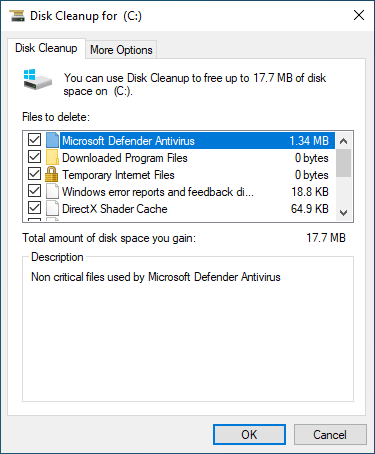
La même fenêtre s'ouvrira.
Comment nettoyer le lecteur C dans Server 2022 avec l'outil de Nettoyage de disque :
- Cochez la case devant les fichiers que vous souhaitez supprimer, puis cliquez sur OK.
![Nettoyage de disque]()
- Cliquez sur "Supprimer les fichiers" dans la boîte de dialogue suivante pour confirmer et commencer la suppression.
Comment nettoyer le lecteur C dans Server 2022 avec une commande
Si vous souhaitez exécuter le Nettoyage de disque dans Windows Server 2022 via une commande, suivez les étapes ci-dessous.
Méthode 1 : Sélectionner tous les fichiers automatiquement mais confirmer manuellement
- Appuyez sur Windows + R ensemble pour ouvrir Exécuter.
- Tapez cleanmgr /LOWDISK et appuyez sur Entrée.
- La boîte de dialogue Nettoyage de disque apparaîtra avec tous les types de fichiers sélectionnés par défaut, il vous suffit donc de cliquer sur OK pour confirmer.
Méthode 2 : Nettoyer tous les fichiers inutiles automatiquement
- Appuyez sur Windows + R ensemble sur le clavier.
- Tapez cleanmgr /VERYLOWDISK et appuyez sur Entrée.
Ensuite, le Nettoyage de disque supprimera tous les fichiers inutiles automatiquement, puis affichera une boîte de dialogue avec le résultat.
Méthode 3 : Nettoyer les fichiers inutiles spécifiés automatiquement
- Appuyez sur Windows + R ensemble sur le clavier pour ouvrir Exécuter.
- Tapez cleanmgr /sageset:1 et appuyez sur Entrée. (Vous pouvez spécifier une valeur de 0 à 65535).
- La boîte de dialogue Nettoyage de disque apparaîtra, sélectionnez les fichiers à supprimer et cliquez sur OK.
- Appuyez sur Windows et R ensemble sur le clavier, tapez cleanmgr /sageset:1 et appuyez sur Entrée. Ensuite, les fichiers inutiles présélectionnés seront supprimés sans fenêtre de résultat.
À l'avenir, il vous suffira d'exécuter cleanmgr /sageset:1. Si vous souhaitez supprimer d'autres types de fichiers, tapez cleanmgr /sageset:2 à l'étape 2 et exécutez cleanmgr /sageset:2 à l'étape 4.
Étendre le lecteur C pour qu'il soit plus grand si vous ne pouvez pas récupérer assez d'espace
Si vous n'avez jamais libéré d'espace disque auparavant, vous pouvez gagner plus de 10 Go d'espace libre sur le lecteur C:. Cependant, ce n'est généralement pas suffisant dans la plupart des cas. De nouveaux fichiers inutiles continuent de s'accumuler sur le lecteur C:, et cet espace libre sera rapidement utilisé. Si vous ne voulez pas voir le lecteur C: se remplir à nouveau dans un proche avenir, il est préférable d'ajouter plus d'espace à partir d'une autre partition.
Avec un logiciel de partition de disque sûr, vous pouvez réduire une autre partition sur le même disque. L'espace libre dans cette partition sera libéré et converti en espace non alloué. Vous pouvez ensuite ajouter cet espace non alloué au lecteur C:, ce qui vous donne beaucoup plus d'espace libre. Mieux que d'autres outils, NIUBI Partition Editor offre des technologies de Mode virtuel, d'Annulation à tout moment, de Restauration en 1 seconde et de Clonage à chaud pour protéger votre système et vos données. Vous pouvez déplacer de l'espace libre vers le lecteur C: sans perdre de données. Tout reste identique à avant, sauf la taille de la partition.
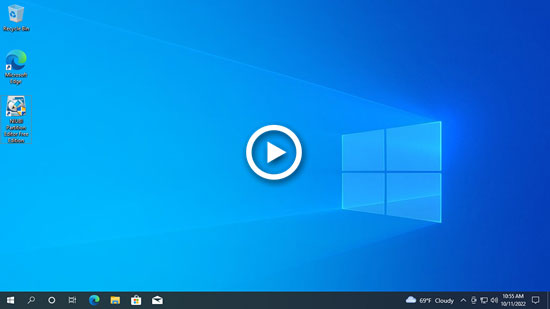
Télécharger NIUBI Partition Editor et suivez les étapes de la vidéo pour étendre le lecteur C.
En plus de redimensionner la partition dans Windows Server 2022/2019/2016/2012/2008/2003, cet outil vous aide à effectuer de nombreuses autres gestions de partition de disque.
Il vaut mieux étendre le lecteur C: autant que possible. Il y a deux suggestions supplémentaires :
- N'installez pas tous les programmes sur le lecteur C, déplacez le chemin de "Téléchargement" par défaut et de sortie des programmes vers une autre partition.
- Exécutez le Nettoyage de disque dans Windows Server 2022 tous les mois pour supprimer les nouveaux fichiers inutiles générés.
 © 2009 - NIUBI Technology Tous droits réservés. |