
Parfois, vous devez fusionner des partitions pour le serveur Windows 2022. Par exemple : lorsque le lecteur C devient plein, vous pouvez envisager de fusionner un autre volume avec celui-ci, il y aura alors plus d'espace libre. S'il y a trop de partitions sur un disque et que cela rend difficile la localisation des fichiers, vous pouvez également envisager de fusionner les partitions ensemble. Pour combiner des partitions dans Windows Server 2022, vous pouvez essayer la Gestion des disques intégrée ou un logiciel de partition de disque. Cet article présente comment fusionner des partitions dans Server 2022/2025 avec les deux types d'outils. Sélectionnez celui qui correspond à vos besoins.
Fusionner des partitions dans Server 2022/2025 avec l'outil intégré de Windows
Comme pour les versions précédentes, Windows Server 2022/2025 dispose des fonctions "Réduire le volume" et "Étendre le volume" dans la Gestion des disques pour aider à modifier la taille de la partition. Bien qu'il n'y ait pas d'option "Fusionner le volume", vous pouvez fusionner 2 partitions dans Server 2022/2025 indirectement. Cependant, il existe certains inconvénients lors de la fusion des partitions Server avec cet outil intégré :
- Vous devez supprimer une partition pour obtenir manuellement de l'espace non alloué, puis le combiner à une autre.
- Il ne peut fusionner l'espace non alloué qu'à la partition adjacente de gauche.
- La partition adjacente de gauche doit être formatée avec le système de fichiers NTFS.
En un mot, vous devez supprimer une partition et fusionner avec la partition NTFS adjacente de gauche. Pour surmonter ces limitations, vous devez exécuter un logiciel tiers.
Comment fusionner des partitions dans Windows Server 2022/2025 avec l'outil de Gestion des disques :
- Faites un clic droit sur la partition de droite et sélectionnez "Supprimer le volume".
- Faites un clic droit sur la partition NTFS adjacente de gauche et sélectionnez "Étendre le volume".
- Cliquez simplement sur Suivant jusqu'à Terminer dans la boîte de dialogue suivante.
Il existe un autre outil de commande natif diskpart, mais il a les mêmes limitations que la Gestion des disques.
Combiner des partitions de serveur avec un logiciel de partition de disque sûr
Il existe de nombreux logiciels tiers pour aider à combiner des partitions dans Windows Server 2022 et d'autres versions, mais peu sont assez sûrs. Mieux que d'autres outils, NIUBI Partition Editor dispose du Mode virtuel, de l'Annulation à tout moment, de la Restauration en 1 seconde et de la technologie de clonage à chaud pour protéger votre système et vos données.
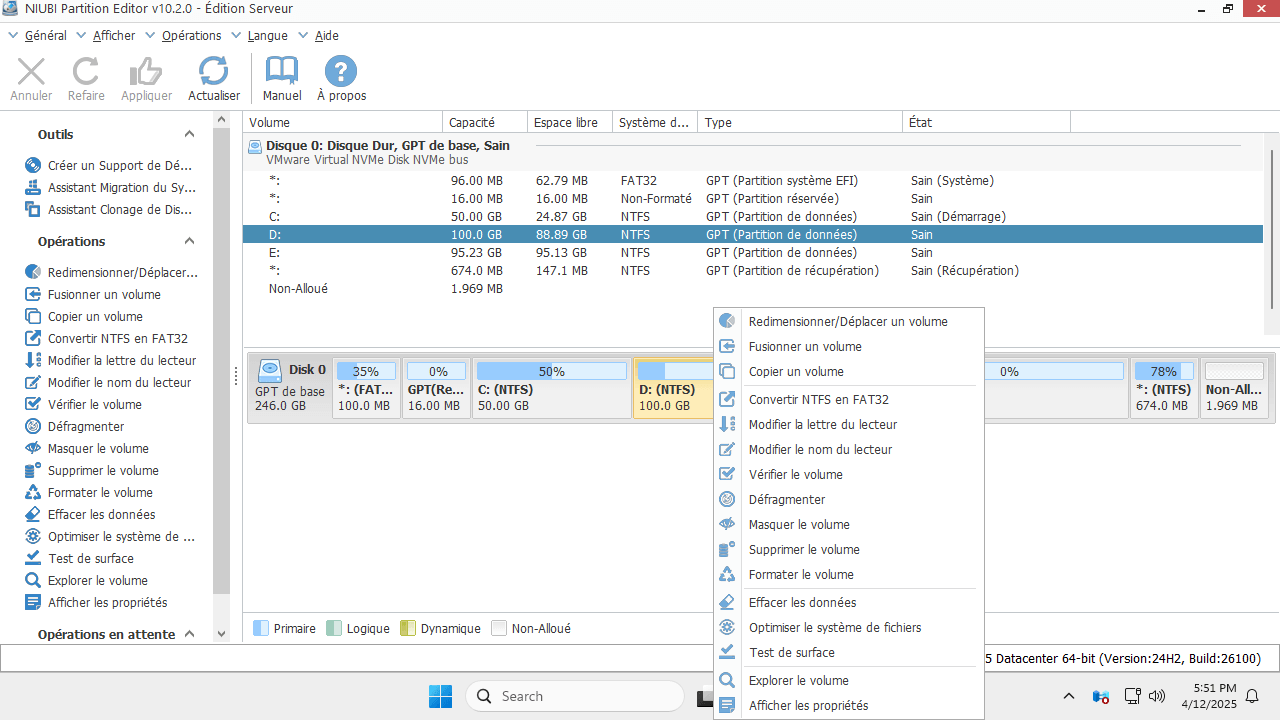
Télécharger NIUBI Partition Editor, vous verrez la fenêtre principale avec la disposition des partitions de disque et d'autres informations.
Comment fusionner des partitions dans Windows Server 2022/2025 sans perdre de données :
- Faites un clic droit sur l'une des partitions contiguës et sélectionnez "Fusionner le volume".
- Sélectionnez les deux partitions contiguës en haut et sélectionnez la partition cible en bas dans la fenêtre contextuelle.
- Cliquez sur Appliquer en haut à gauche pour exécuter.
Par exemple : si vous fusionnez le lecteur C et D, tous les fichiers du lecteur D seront déplacés automatiquement vers le répertoire racine du lecteur C.
Parfois, vous voudrez peut-être combiner des partitions non adjacentes. Dans ce cas, aucun outil intégré de Windows ne peut vous aider. Suivez les étapes ci-dessous et je présenterai comment fusionner le lecteur C et E comme exemple.
Comment fusionner des partitions non adjacentes dans Windows Server 2022/2025 :
- Transférez tous les fichiers du lecteur E vers un autre endroit. Faites un clic droit dessus dans NIUBI Partition Editor et sélectionnez "Supprimer le volume".
- Faites un clic droit sur le lecteur D et sélectionnez "Redimensionner/Déplacer le volume", faites glisser le milieu de cette partition vers la droite dans la fenêtre contextuelle.
- Faites un clic droit sur le lecteur C et sélectionnez "Redimensionner/Déplacer le volume", faites glisser la bordure droite vers la droite pour combiner l'espace Non alloué.
Réduire la partition au lieu de fusionner
Si votre objectif est d'étendre une partition, il vaut mieux en réduire une autre pour obtenir de l'espace non alloué. Quel que soit l'outil que vous utilisez, une partition sera perdue. De plus, si des programmes ou des services Windows s'exécutent à partir du lecteur D, vous ne pouvez pas le supprimer. Avec NIUBI Partition Editor, vous pouvez réduire n'importe quelle partition sur le même disque sans perdre de données. Par conséquent, tout sauf la taille de la partition reste identique à avant. Suivez les étapes de la vidéo pour réduire et étendre la partition :
En plus de réduire, d'étendre et de fusionner des partitions dans Windows Server 2022/2025 et les versions précédentes, cet outil vous aide à effectuer de nombreuses autres opérations de gestion de partition de disque telles que copier, convertir, défragmenter, masquer, effacer la partition, optimiser le système de fichiers, analyser les secteurs défectueux et bien plus encore.
 © 2009 - NIUBI Technology Tous droits réservés. |