
Comme les versions précédentes, le lecteur C qui devient plein est un problème courant sur Windows Server 2025. Lorsque cela se produit, la première étape consiste à nettoyer le lecteur C pour récupérer de l'espace disque. Pour ce faire, Windows Server 2025 inclut un outil intégré appelé « Nettoyage de disque », qui est facile à utiliser, rapide et capable de supprimer en toute sécurité la plupart des fichiers indésirables et inutiles. Si vous ne parvenez pas à récupérer suffisamment d'espace disque, il est recommandé de déplacer de l'espace libre à partir d'autres partitions sur le disque. Sinon, le lecteur C risque de devenir à nouveau plein en peu de temps. Cet article explique comment exécuter le Nettoyage de disque sur Windows Server 2025 à l'aide de la ligne de commande et de l'assistant étape par étape, ainsi qu'une méthode supplémentaire au cas où vous ne parviendriez pas à libérer suffisamment d'espace après avoir nettoyé le lecteur C sur Server 2025.
Nettoyer le lecteur C sur Server 2025 à l'aide de l'assistant étape par étape
Il existe de nombreux logiciels tiers d'optimisation du système capables de nettoyer les fichiers indésirables, mais l'utilitaire intégré Nettoyage de disque de Windows Server 2025 est toujours recommandé, car il est sûr et rapide. Si vous n'êtes pas uniquement adepte des outils en ligne de commande, le Nettoyage de disque basé sur un assistant est une meilleure option, car il vous permet de voir visuellement quels types de fichiers sont des fichiers indésirables et peuvent être supprimés en toute sécurité. Contrairement aux versions précédentes, le Nettoyage de disque dans Server 2025 a été supprimé des « Propriétés » d'une partition dans l'Explorateur de fichiers.
Comment exécuter le Nettoyage de disque sur Windows Server 2025 pour nettoyer le lecteur C :
- Appuyez simultanément sur les touches Windows et R, tapez « cleanmgr » et appuyez sur « Entrée » sur le clavier.
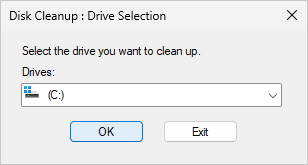
- Le lecteur C: est sélectionné par défaut, cliquez simplement sur OK pour continuer.
![Nettoyage de disque]()
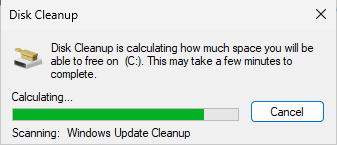
- Le Nettoyage de disque calculera combien d'espace libérer dans cette partition, attendez simplement.
![Calculer l'espace]()
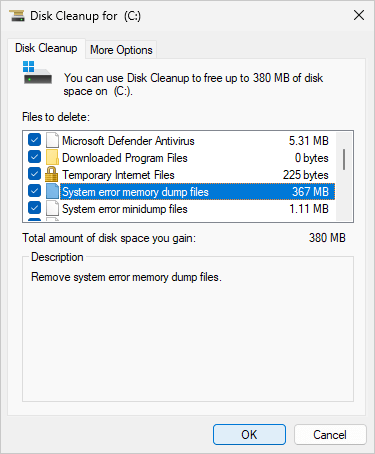
- Sélectionnez les fichiers inutiles à supprimer et cliquez sur le bouton OK. En général, tous les fichiers listés peuvent être supprimés en toute sécurité.
![Sélectionner les fichiers]()
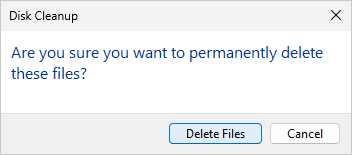
- Cliquez sur le bouton « Supprimer les fichiers » pour confirmer la suppression.
![Confirmer la suppression]()
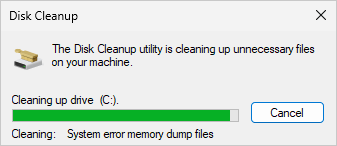
Le Nettoyage de disque commencera à nettoyer les fichiers inutiles dans le lecteur C. En général, cela sera terminé en peu de temps.
Exécuter le Nettoyage de disque sur Server 2025 à l'aide de la ligne de commande
Il existe 3 options pour la commande Nettoyage de disque sur Windows Server 2025. Sélectionnez l'option appropriée qui correspond à vos besoins.
Option 1 : Sélectionner automatiquement tous les fichiers, mais confirmer la suppression manuellement
- Appuyez simultanément sur Windows et R sur le clavier.
- Tapez "cleanmgr /LOWDISK" et appuyez sur Entrée.
- La boîte de dialogue Nettoyage de disque apparaîtra avec tous les types de fichiers sélectionnés par défaut, il vous suffit donc de cliquer sur OK pour confirmer.
Option 2 : Nettoyer automatiquement tous les fichiers indésirables
- Appuyez simultanément sur Windows et R sur le clavier.
- Tapez "cleanmgr /VERYLOWDISK" et appuyez sur Entrée.
Le Nettoyage de disque supprimera automatiquement tous les fichiers indésirables, puis vous affichera une boîte de dialogue avec un résultat.
Option 3 : Nettoyer des fichiers indésirables spécifiques différents
- Appuyez simultanément sur Windows et R sur le clavier.
- Tapez "cleanmgr /sageset:1" et appuyez sur Entrée. (Vous pouvez spécifier la valeur de 0 à 65535).
- La boîte de dialogue Nettoyage de disque apparaîtra. Sélectionnez les fichiers spécifiés à supprimer et cliquez sur OK. La prochaine fois que vous exécuterez la même commande, ces fichiers seront présélectionnés.
- Tapez « cleanmgr /sageset:2 » pour supprimer d'autres types de fichiers.
Étape supplémentaire après le nettoyage du lecteur C sur Server 2025
Bien que le Nettoyage de disque soit sûr et rapide pour supprimer les fichiers indésirables et inutiles, il ne peut pas libérer une grande quantité d'espace disque dans la plupart des cas. Si vous ne gagnez pas plus de 30 Go d'espace libre, vous serez bientôt confronté au problème du lecteur C qui se remplit à nouveau. Parmi les solutions disponibles, le déplacement de l'espace libre à partir d'autres partitions est la plus efficace. Avec un logiciel de partition de disque fiable comme NIUBI Partition Editor, vous pouvez réduire une grande partition sur le disque pour créer de l'espace non alloué, puis ajouter cet espace non alloué au lecteur C. De cette façon, le lecteur C aura à nouveau une grande quantité d'espace libre sans nécessiter d'autres actions. Le système d'exploitation, les programmes, les paramètres et tout le reste resteront inchangés.
Télécharger NIUBI Partition Editor et suivez les étapes de la vidéo.
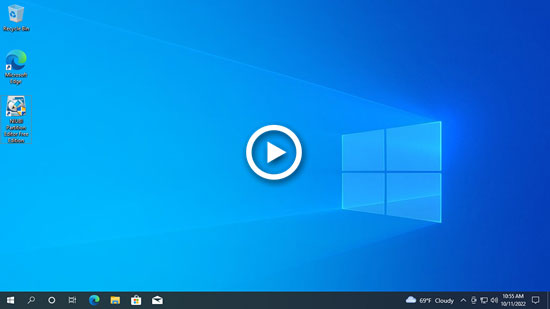
En plus de réduire et d'étendre les partitions sur Windows Server 2025/2022/2019/2016/2012/2008, NIUBI Partition Editor vous aide à effectuer de nombreuses autres opérations de gestion de partition de disque. En savoir plus sur ce logiciel de partition de disque serveur.
 © 2009 - NIUBI Technology Tous droits réservés. |