
Pour étendre le volume dans Windows Server 2025, plusieurs outils sont disponibles pour vous aider. Si vous préférez utiliser un outil en ligne de commande, il existe un utilitaire intégré appelé Diskpart. Il peut réduire, étendre, créer, supprimer et formater des partitions. Cependant, il n'est pas parfait. Par exemple, il ne peut pas redimensionner les partitions FAT32. Il existe également des limitations lors de la réduction et de l'extension des partitions dans Server 2025. Cet article explique comment étendre le volume dans Windows Server 2025 à l'aide de la commande Diskpart, les limitations spécifiques et la meilleure option pour étendre une partition dans Server 2025.
Comment étendre la partition avec la commande diskpart
Pour étendre le volume avec diskpart dans Windows Server 2025 et d'autres versions, votre partition de disque doit répondre à toutes les exigences ci-dessous :
- La partition à étendre doit être formatée avec le système de fichiers NTFS.
- Il doit y avoir une autre partition adjacente et située à droite.
- Vous devez supprimer la partition adjacente à droite avant d'étendre celle de gauche.
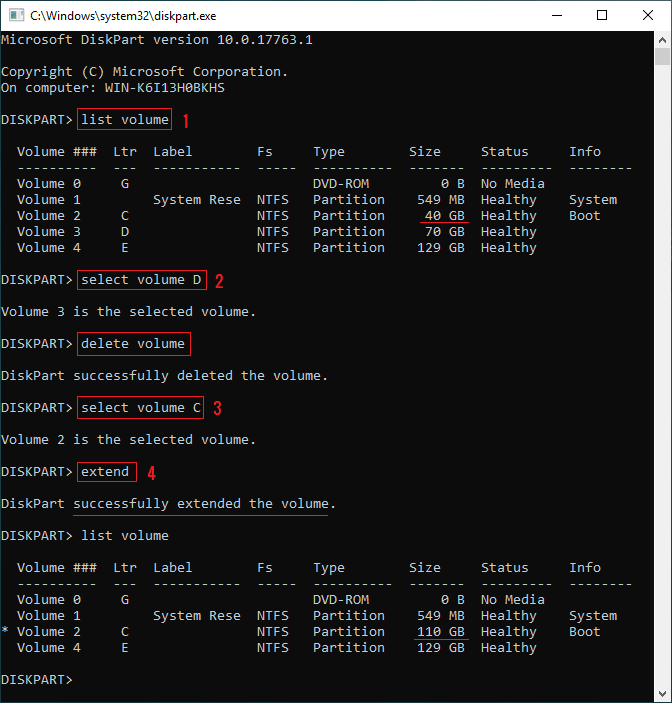
Étapes pour étendre le volume C avec diskpart dans Windows Server 2025 :
- Appuyez simultanément sur Windows et R sur votre clavier, tapez diskpart et appuyez sur Entrée.
- Tapez list volume dans l'invite de commande diskpart.exe et appuyez sur Entrée.
- Tapez select volume D et appuyez sur Entrée.
- Tapez delete volume et appuyez sur Entrée.
- Tapez select volume C et appuyez sur Entrée.
- Tapez extend et appuyez sur Entrée.
En peu de temps, Diskpart signale que le volume a été étendu avec succès, le lecteur C a été étendu de 40 Go à 110 Go.
- L'étape 2 n'est pas obligatoire, mais elle affiche la taille initiale de la partition et d'autres informations, ce qui est utile.
- Avant de supprimer, réduire ou étendre une partition, vous devez la sélectionner pour lui donner le focus.
- Si vous souhaitez étendre une partie de l'espace non alloué au lecteur C, tapez extend size=XX (XX est le montant sans Mo) à l'étape 6.
Les limitations pour réduire et étendre le volume avec Diskpart
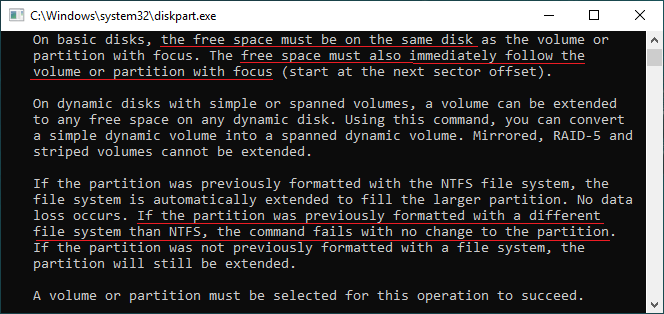
Tapez help extend dans la fenêtre d'invite de commande Diskpart, vous verrez la syntaxe et les limitations de la commande extend.
Limitations de Diskpart pour étendre le volume dans Server 2025 :
- Il ne prend en charge que le NTFS. Les partitions précédemment formatées avec FAT32 ou d'autres systèmes de fichiers ne peuvent pas être étendues. La commande échouera sans aucune modification apportée à la partition.
- L'espace libre (non alloué) doit se trouver sur le même disque et suivre immédiatement le volume ou la partition cible. Si vous réduisez D pour étendre le lecteur C à l'aide de Diskpart, vous recevrez l'erreur « La taille de l'extension est inférieure au minimum. » C'est pourquoi vous devez supprimer D au préalable.
- L'invite de commande Diskpart affiche uniquement toutes les partitions dans une liste avec des informations limitées. De plus, les opérations ne peuvent pas être annulées.
Meilleure façon d'étendre le volume dans Server 2025
Outre la commande Diskpart, il existe un autre outil intégré appelé « Gestion des disques ». Cependant, il présente les mêmes limitations que Diskpart. La meilleure façon d'étendre le volume dans Windows Server 2025 consiste à utiliser un logiciel de partition serveur, tel que NIUBI Partition Editor. Les avantages comprennent :
- Il peut cloner le disque au préalable dans Windows sans interrompre le serveur. Vous pouvez démarrer à partir du disque cloné immédiatement en cas de problème.
- Il fonctionne en mode virtuel avant de cliquer sur le bouton « Appliquer », vous permettant de prévisualiser et d'annuler toute opération avant de confirmer.
- Il dispose de la technologie Annulation à tout moment, vous permettant d'annuler les opérations en cours avant qu'elles ne soient terminées si vous faites une erreur, même après avoir cliqué sur « Appliquer ».
- Il comprend la technologie de Restauration en 1 seconde pour protéger les données. Si une erreur connue est détectée, il rétablit automatiquement le serveur à son état d'origine en un éclair.
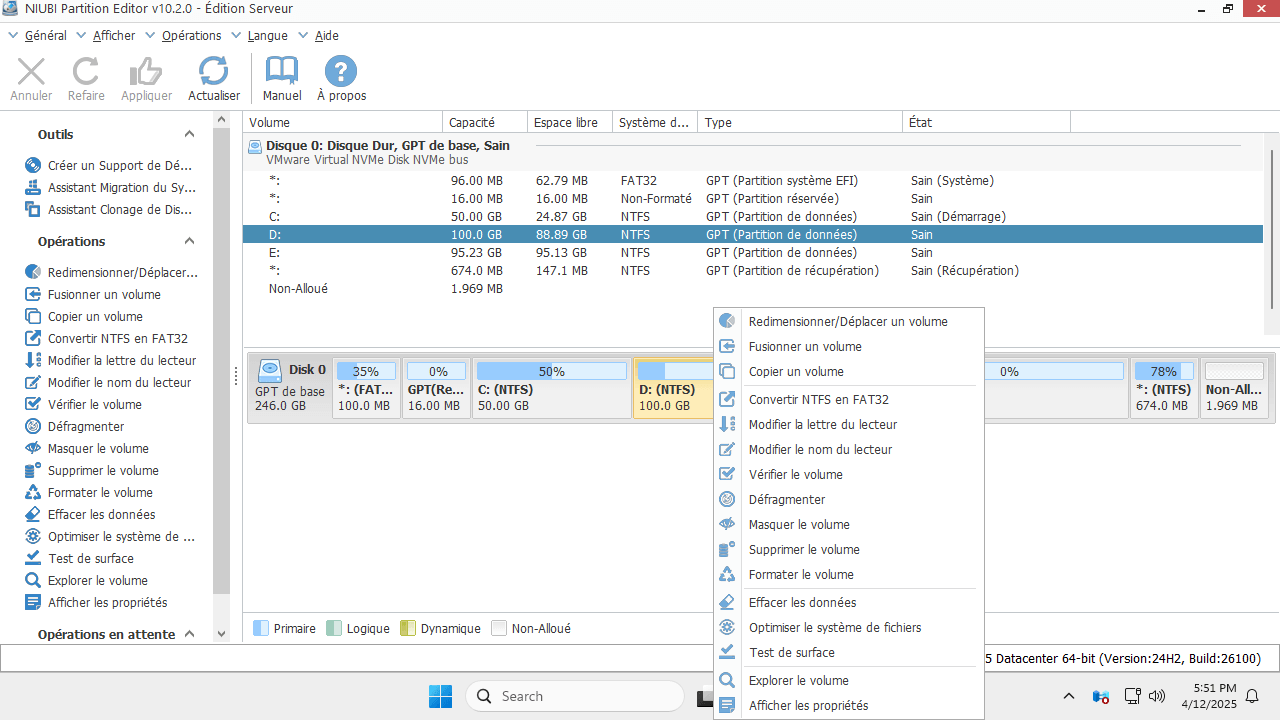
Télécharger NIUBI Partition Editor, et vous verrez tous les périphériques de stockage, ainsi que leurs dispositions de partition et des informations détaillées dans la fenêtre principale.
Comment étendre le volume dans Windows Server 2025 avec NIUBI :
- Faites un clic droit sur une partition NTFS ou FAT32 et sélectionnez « Redimensionner/Déplacer le volume ». Dans la fenêtre contextuelle, vous pouvez faire glisser l'une des bordures vers l'autre côté pour réduire la partition. Par exemple, si vous souhaitez réduire D et étendre le lecteur C, faites glisser la bordure gauche du lecteur D vers la droite.
- Faites un clic droit sur le lecteur C et sélectionnez à nouveau « Redimensionner/Déplacer le volume ». Faites glisser la bordure droite vers la droite pour fusionner l'espace non alloué.
- Cliquez sur « Appliquer » dans le coin supérieur gauche pour confirmer et procéder.
Regardez la vidéo comment opérer :
En plus de réduire et d'étendre les partitions sur Windows Server 2025/2022/2019/2016/2012/2008, NIUBI Partition Editor offre de nombreuses autres opérations de gestion de partition de disque, telles que le déplacement, le clonage, la conversion, la défragmentation, le masquage, l'effacement et l'analyse des secteurs défectueux.
 © 2009 - NIUBI Technology Tous droits réservés. |