
De nombreux administrateurs de serveurs ont besoin de cloner des partitions de disque. Certains souhaitent remplacer leurs disques par des plus grands, tandis que d'autres souhaitent migrer le système d'exploitation et les programmes vers un matériel différent. Il existe de nombreuses options logicielles de clonage de disque sur le marché, et la restauration de sauvegarde d'image est également une méthode de protection et de migration des données. Alors, faut-il choisir la sauvegarde d'image ou le clonage de disque ? Et si vous choisissez le clonage de disque, quel logiciel spécifique devez-vous utiliser ? Cet article répondra à ces questions et fournira des instructions détaillées sur la façon de cloner des partitions de disque Windows Server 2025.
Avantages du clonage d'un disque par rapport à une sauvegarde d'image
Le clonage d'un disque et la réalisation d'une sauvegarde d'image sont deux approches différentes de la protection des données. Comparé à la sauvegarde d'image, le clonage d'un disque présente de nombreux avantages :
- Disque amorçable immédiat
Un disque cloné est une copie exacte et amorçable de votre disque d'origine, ce qui signifie que vous pouvez immédiatement l'échanger dans votre système et démarrer à partir de celui-ci sans avoir besoin de restaurer ou de réinstaller quoi que ce soit. C'est idéal pour une récupération rapide en cas de panne matérielle. - Récupération plus rapide
La récupération avec un disque cloné est presque instantanée. Vous remplacez simplement le disque défaillant ou ancien par le disque cloné et continuez à travailler sans temps d'arrêt significatif. - Processus plus simple
Le processus de clonage d'un disque est simple. Vous connectez généralement le nouveau disque, exécutez un outil de clonage et le logiciel s'occupe du reste. Pas besoin d'étapes complexes ou de logiciels supplémentaires pour restaurer une image. - Remplacement de disque sans reconfiguration
Lorsque vous clonez un disque, le nouveau disque est une réplique exacte de l'original. Cela signifie que tous les systèmes d'exploitation, applications, paramètres et configurations sont transférés de manière transparente. Vous n'avez pas besoin de réinstaller de logiciel ou de reconfigurer les paramètres. - Intégrité des données
Le clonage crée un duplicata exact de l'intégralité du disque, garantissant que tous les fichiers, fichiers système et fichiers cachés sont copiés, y compris les partitions amorçables et les configurations système. - Pas besoin de réinstallation
Avec le clonage, le nouveau disque est immédiatement utilisable sans nécessiter la réinstallation d'applications, de paramètres ou de systèmes d'exploitation. C'est une solution « plug-and-play ». - Fonctionne bien pour les mises à niveau de disque
Si vous effectuez une mise à niveau vers un disque plus grand ou plus rapide (par exemple, en passant d'un disque dur à un SSD), le clonage est la méthode la plus efficace. Il vous permet de tout déplacer vers le nouveau disque et de continuer à travailler sans aucune interruption. - Meilleur pour la migration de système
Si vous migrez vers un nouveau matériel ou modifiez les configurations de disque, le clonage est souvent la meilleure option. Il garantit que tout, y compris les partitions de démarrage et les paramètres spécifiques au système d'exploitation, est transféré tel quel sur le nouveau disque.
Avantages de cloner un disque avec NIUBI Partition Editor
1. Beaucoup plus rapide
Cet outil clone les partitions de disque au niveau du système de fichiers, ce qui le rend beaucoup plus rapide qu'un clone secteur par secteur. De plus, son algorithme avancé de déplacement de fichiers permet de cloner des partitions de disque 30 % à 300 % plus rapidement que des alternatives similaires.
2. La taille du disque cible peut varier
Lors du clonage de disque sur Windows Server 2025 et d'autres versions avec NIUBI Partition Editor, le disque cible peut être égal, plus grand ou même plus petit que le disque source. Lors du clonage vers un disque plus petit, la taille du disque cible doit être supérieure à l'espace total utilisé du disque source.
3. Redimensionner les partitions pendant le clonage de disque
Dans la plupart des cas, les tailles des disques source et cible sont différentes. NIUBI Partition Editor vous permet de redimensionner les partitions pendant le processus de clonage. Cela offre plus de flexibilité et de commodité. De plus, cela vous permet d'étendre le lecteur C: et d'autres partitions, ce qui est particulièrement utile lorsque le disque d'origine est presque plein.
4. Diverses fonctionnalités de gestion de partition de disque
Le clonage de disque n'est qu'une des fonctionnalités de NIUBI Partition Editor. En tant que boîte à outils complète de gestion de disque, il vous permet de réduire, d'étendre, de déplacer et de fusionner des partitions sans perdre de données. Vous pouvez également convertir les types de partitions de disque, créer, supprimer, formater, effacer et optimiser des partitions, parmi de nombreuses autres fonctionnalités.
Comment cloner le disque Windows Server 2025
Télécharger NIUBI Partition Editor, et vous verrez tous les périphériques de stockage, ainsi que leurs dispositions de partition et des informations détaillées dans la fenêtre principale. Faites un clic droit sur une partition ou à l'avant d'un disque, et vous verrez les options disponibles.
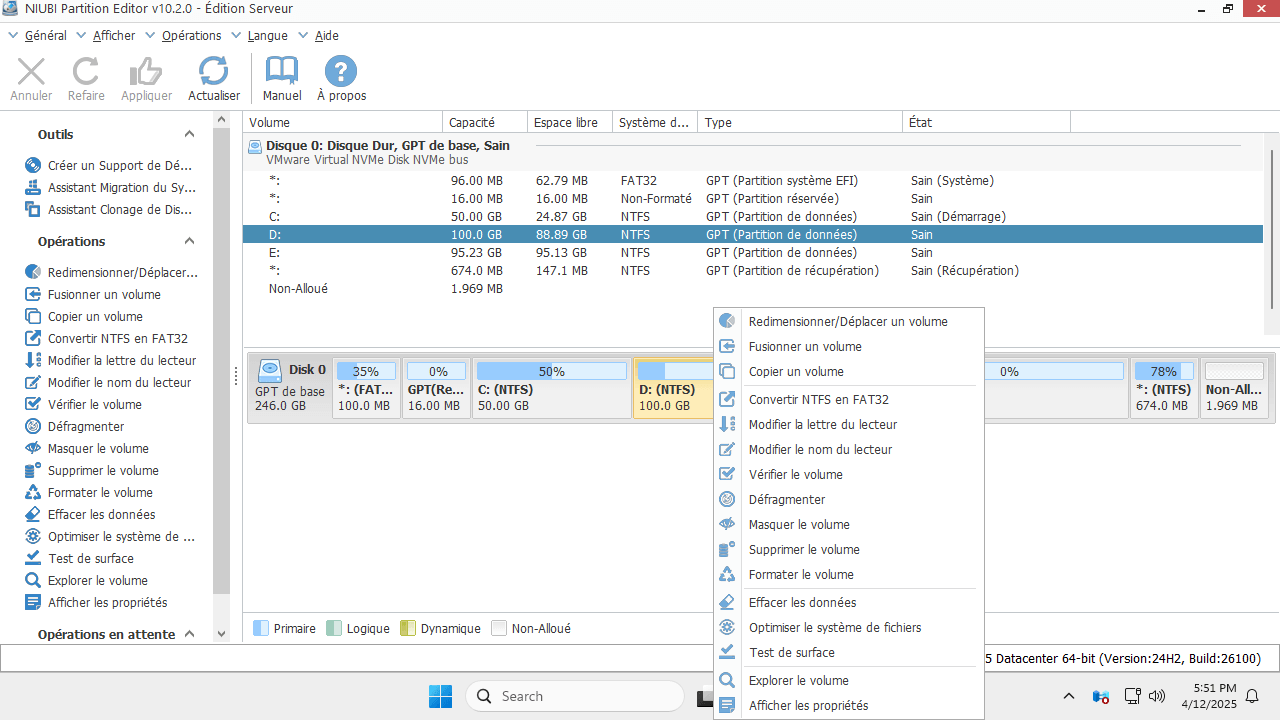
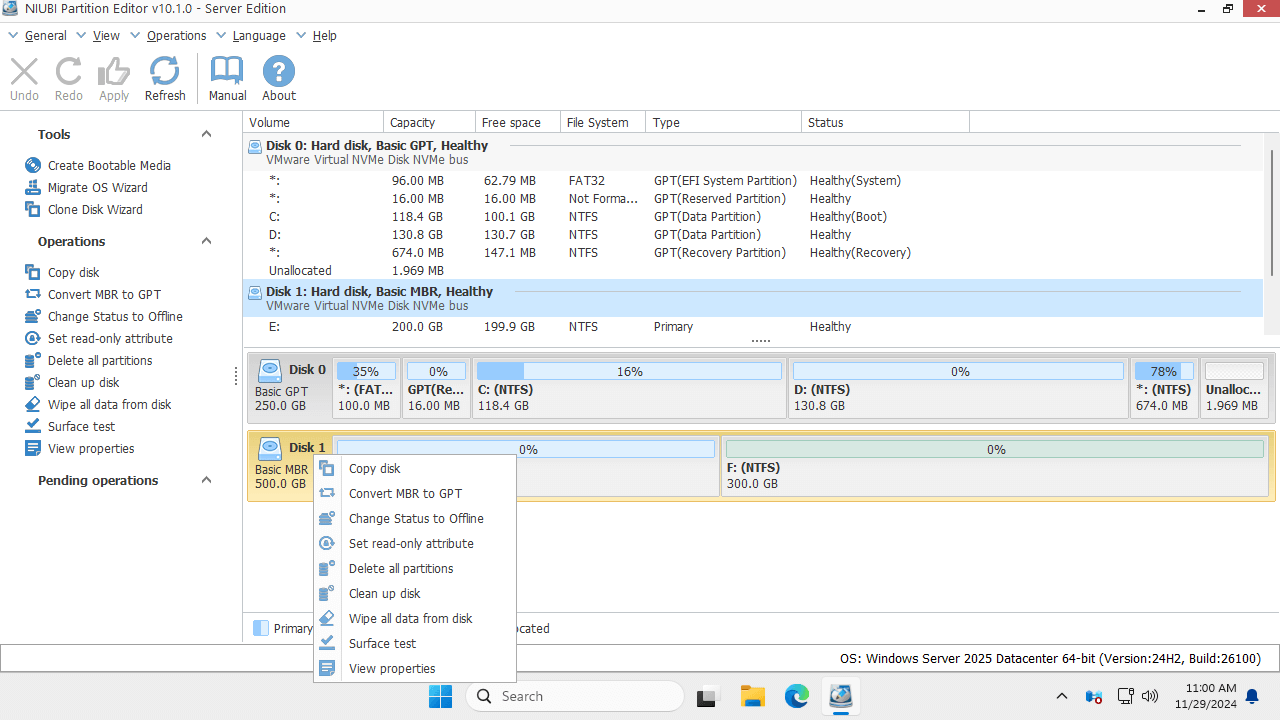
Étapes pour cloner un disque sur Windows Server 2025/2022 et d'autres versions :
- Faites un clic droit sur le devant du disque source et sélectionnez « Copier le disque », ou cliquez sur « Assistant de clonage de disque » en haut à gauche.
- Sélectionnez le disque cible dans la fenêtre contextuelle. S'il existe des partitions existantes sur le disque cible, vous serez invité à choisir de supprimer ces partitions. Vous ne pouvez continuer le processus de clonage que si vous sélectionnez l'option de supprimer les partitions.
- Modifiez la taille et l'emplacement des partitions sur le disque cible, en commençant par la dernière. Pour redimensionner une partition, faites glisser l'une des bordures pour la réduire ou l'étendre. Pour déplacer une partition, faites glisser son milieu et positionnez-la avec l'espace non alloué adjacent.
- Cliquez sur Suivant et confirmez dans la fenêtre suivante. Enfin, cliquez sur « Appliquer » en haut à gauche pour exécuter.
Regardez la vidéo comment cloner Windows Server 2025 vers un SSD/HDD ou une matrice RAID :
En plus de cloner des partitions de disque sur Windows Server 2025/2022/2019/2016/2012/2008, NIUBI Partition Editor offre de nombreuses autres opérations de gestion de partition de disque, telles que la réduction, l'extension, le déplacement, la conversion, la défragmentation, le masquage, l'effacement et l'analyse des secteurs défectueux.
 © 2009 - NIUBI Technology Tous droits réservés. |