
Après avoir exécuté un serveur Windows pendant un certain temps, la plupart des lecteurs C: deviendront pleins, même s'ils ont été créés avec jusqu'à 100 Go d'espace. De plus en plus de programmes sont installés sur la partition système, et les mises à jour Windows continuent d'être téléchargées et installées. Les caches de navigateur, les fichiers téléchargés, les fichiers Internet temporaires, les journaux, les clichés instantanés Windows, les points de restauration et de nombreux autres types de fichiers peuvent rapidement et continuellement consommer de l'espace libre. Dans cette situation, la première étape consiste à libérer de l'espace disque. Cet article explique comment libérer de l'espace disque sur Windows Server 2025 à l'aide du Nettoyage de disque et d'autres méthodes très efficaces.
Libérer de l'espace avec le Nettoyage de disque
Il existe de nombreux logiciels d'optimisation système pour aider à libérer de l'espace disque sur Windows Server 2025 et d'autres versions. Cependant, ils ne sont pas recommandés. Windows dispose de l'outil intégré « Nettoyage de disque » pour bien accomplir la tâche. Il est facile, rapide et capable de supprimer la plupart des fichiers indésirables et inutiles. L'aspect le plus important, c'est qu'il est sûr de supprimer des fichiers.
Comment libérer de l'espace disque sur Windows Server 2025 avec le Nettoyage de disque :
- Appuyez simultanément sur les touches Windows et R, tapez « cleanmgr » et appuyez sur « Entrée » sur le clavier.
- Le lecteur C: est sélectionné par défaut, cliquez simplement sur OK pour continuer.
- Le Nettoyage de disque calculera combien d'espace libérer dans cette partition, attendez simplement un moment.
- Sélectionnez les fichiers inutiles à supprimer et cliquez sur le bouton OK. En général, tous les fichiers listés peuvent être supprimés en toute sécurité.
- Cliquez sur le bouton « Supprimer les fichiers » pour confirmer la suppression.
Si vous souhaitez supprimer tous les fichiers inutiles mais ne voulez pas les sélectionner à chaque fois, tapez "cleanmgr /VERYLOWDISK" et appuyez sur Entrée. Cela supprimera automatiquement tous les fichiers inutiles en une seule étape.
Méthodes supplémentaires pour libérer de l'espace
Si vous ne pouvez pas gagner une grande quantité d'espace libre, les méthodes supplémentaires suivantes peuvent également vous aider à libérer de l'espace disque sur Windows Server 2025.
Méthode 1 : Changer l'emplacement du fichier d'échange
- Appuyez sur Windows et R sur le clavier, tapez sysdm.cpl ,3 et appuyez sur Entrée.
- Cliquez sur « Paramètres » sous « Performances » dans l'onglet « Avancé ».
- Passez à l'onglet « Avancé » en haut.
- Cliquez sur « Modifier » sous « Mémoire virtuelle ».
- Décochez « Gestion automatique du fichier d'échange pour les lecteurs » en haut.
- Sélectionnez D: ou un autre lecteur, entrez la quantité de « Taille initiale » et « Taille maximale » dans la case « Taille personnalisée », puis cliquez sur « Définir ».
- Sélectionnez le lecteur C: et sélectionnez la case « Aucun fichier d'échange », puis cliquez sur Définir.
- Cliquez sur OK.
Méthode 2 : Changer l'adresse du dossier Téléchargements
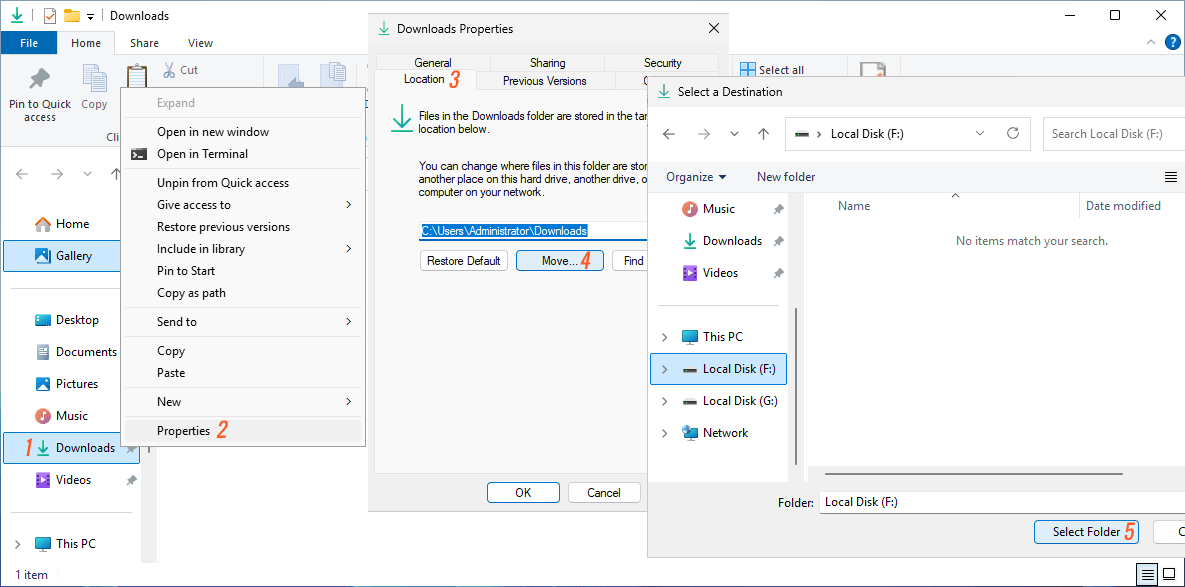
- Appuyez sur Windows + R sur le clavier, tapez "shell:downloads", et appuyez sur Entrée. Le dossier « Téléchargements » s'ouvrira, vous permettant de déplacer ou de supprimer des fichiers selon vos besoins.
- Faites un clic droit sur « Téléchargements » dans le panneau « Accès rapide » à gauche et cliquez sur « Propriétés ».
- Passez à l'onglet « Emplacement » en haut.
- Cliquez sur « Déplacer » au milieu.
- Sélectionnez un dossier approprié et cliquez sur « Sélectionner un dossier ».
Méthode 3 : Supprimer les clichés instantanés et les points de restauration
- Ouvrez l'Explorateur de fichiers Windows.
- Faites un clic droit sur le lecteur C et cliquez sur « Propriétés », puis passez à l'onglet « Clichés instantanés » en haut.
- Sélectionnez les copies précédentes et cliquez sur « Supprimer maintenant ».
Si vous effectuez une recherche sur Google, vous pouvez trouver plus de 10 méthodes pour libérer de l'espace disque sur Server 2025 et d'autres versions. Vous pouvez toutes les essayer si vous avez beaucoup de temps libre, ces méthodes prennent souvent beaucoup de temps mais n'aident pas beaucoup. Les trois méthodes mentionnées ci-dessus peuvent vous aider à gagner rapidement une quantité importante d'espace libre.
Étape la plus efficace après le nettoyage du disque
Parmi toutes les méthodes alternatives pour résoudre le problème de lecteur C: plein sur Server 2025, le déplacement de l'espace libre depuis une autre partition est le plus efficace. Bien que toutes les partitions soient déjà allouées, vous pouvez réduire d'autres partitions sur le disque pour créer de l'espace non alloué, puis ajouter l'espace non alloué au lecteur C:. De cette façon, le lecteur C: aura à nouveau une grande quantité d'espace libre. Le système d'exploitation, les programmes, les paramètres et tout le reste resteront inchangés. Pour accomplir cette tâche en toute sécurité et sans heurts, un logiciel de partition de disque fiable est nécessaire.
Comparé à d'autres logiciels de partition pour Windows Server 2025 et d'autres versions, NIUBI Partition Editor est beaucoup plus sûr et plus rapide grâce à ses technologies puissantes :
- Mode virtuel : Pour éviter les erreurs, toutes les opérations sont listées comme en attente pour prévisualisation. Les partitions de disque réelles ne sont pas modifiées tant que vous ne cliquez pas sur « Appliquer » pour confirmer.
- Annulation à tout moment : Si vous appliquez des opérations incorrectes, vous pouvez annuler les tâches en cours sans vous soucier des dommages à la partition.
- Restauration en 1 seconde : Si une erreur est détectée lors du redimensionnement des partitions, le logiciel peut automatiquement rétablir le serveur à son état d'origine en un instant.
- Clonage à chaud : Clonez des partitions de disque sans interrompre le serveur. Vous pouvez cloner le disque système avant d'apporter des modifications ou dans le cadre d'une routine de sauvegarde régulière.
- Algorithme avancé de déplacement de fichiers : Redimensionnez et déplacez les partitions 30 % à 300 % plus rapidement, économisant un temps considérable, surtout lors du traitement d'un grand nombre de fichiers.
Télécharger NIUBI Partition Editor, et suivez les étapes de la vidéo pour ajouter plus d'espace libre au lecteur C.
En plus de réduire et d'étendre les partitions sur Windows Server 2025/2022/2019/2016/2012/2008, NIUBI Partition Editor vous aide à effectuer de nombreuses autres opérations de gestion de partition de disque. En savoir plus sur ce gestionnaire de partition de disque serveur et regardez les vidéos pour savoir comment l'utiliser.
 © 2009 - NIUBI Technology Tous droits réservés. |