
Avant d'enregistrer des fichiers sur un disque tout neuf, vous devez l'initialiser, créer des partitions et les formater avec un système de fichiers. Lors de l'initialisation d'un disque, vous pouvez choisir de l'initialiser en tant que MBR ou GPT. Par rapport aux disques de style MBR, les disques GPT présentent des avantages significatifs. Par exemple, vous pouvez créer plus de quatre partitions primaires sur un disque GPT. De plus, vous pouvez utiliser plus de 2 To d'espace disque. Si vous initialisez un disque de 4 To en tant que MBR, 2 To apparaîtront comme de l'espace non alloué, qui ne pourra pas être utilisé pour créer de nouveaux volumes. Si vous avez enregistré un grand nombre de fichiers sur le disque MBR, ne vous inquiétez pas, vous pouvez convertir MBR en GPT sans perte de données. Cet article présente trois méthodes pour convertir un disque MBR en GPT sur Windows Server 2025. Choisissez la méthode qui correspond le mieux à vos besoins.
Convertir le disque MBR en GPT avec la Gestion des disques
Cette méthode ne doit être utilisée que lorsqu'il n'y a pas de partitions sur le disque MBR, ou si vous pouvez supprimer toutes les partitions dessus.
Il existe une option "Conversion en disque GPT" lorsque vous cliquez avec le bouton droit sur l'avant d'un disque MBR dans la Gestion des disques, mais elle est toujours grisée. Pour activer cette option, vous devez supprimer toutes les partitions sur le disque. Évidemment, cet outil ne peut pas être utilisé pour convertir un disque système en GPT. De plus, les disques de serveur contiennent souvent un grand nombre de fichiers, ce qui rend difficile le transfert de toutes les données et la suppression de toutes les partitions sur le disque.
Pour convertir MBR en GPT sur Server 2025 à l'aide de la Gestion des disques :
- Appuyez sur Windows et X ensemble sur votre clavier, et cliquez sur Gestion des disques dans la liste.
- Cliquez avec le bouton droit sur une partition de ce disque MBR et sélectionnez "Supprimer le volume". Répétez ce processus pour supprimer toutes les autres partitions sur le disque. Assurez-vous de transférer vos fichiers à l'avance.
- Cliquez avec le bouton droit sur l'avant de ce disque MBR et sélectionnez "Conversion en disque GPT". Après un court instant, la conversion sera terminée.
Pour convertir un disque de MBR en GPT, un logiciel tiers est un meilleur choix. Vous pouvez convertir le disque sans supprimer de partitions ni perdre de données. De plus, seuls quelques clics sont nécessaires pour accomplir cette tâche.
Convertir MBR en GPT avec NIUBI Partition Editor
En tant que puissante boîte à outils de gestion de partition de disque de serveur, NIUBI Partition Editor vous aide non seulement à convertir des disques MBR en GPT, mais vous permet également de réduire, étendre, déplacer et fusionner des partitions pour redimensionner les partitions allouées sans perte de données. Il vous permet de cloner des partitions de disque pour sauvegarder ou migrer le système et les données sans interrompre le serveur. De plus, il offre des fonctionnalités telles que la création, la suppression, le formatage, l'effacement et l'optimisation du système de fichiers, entre autres.
Télécharger NIUBI Partition Editor, et vous verrez tous les périphériques de stockage, ainsi que leurs dispositions de partition et des informations détaillées dans la fenêtre principale. Cliquez avec le bouton droit sur une partition ou sur l'avant d'un disque, et vous verrez les options disponibles.
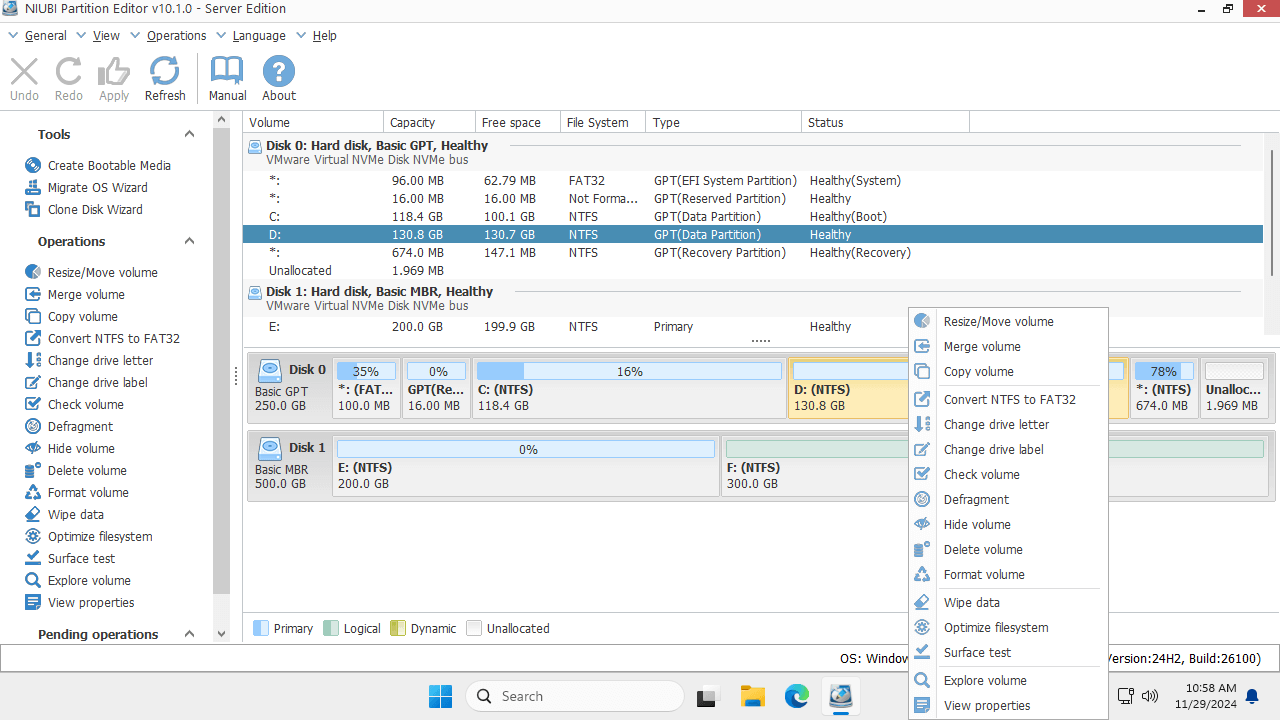
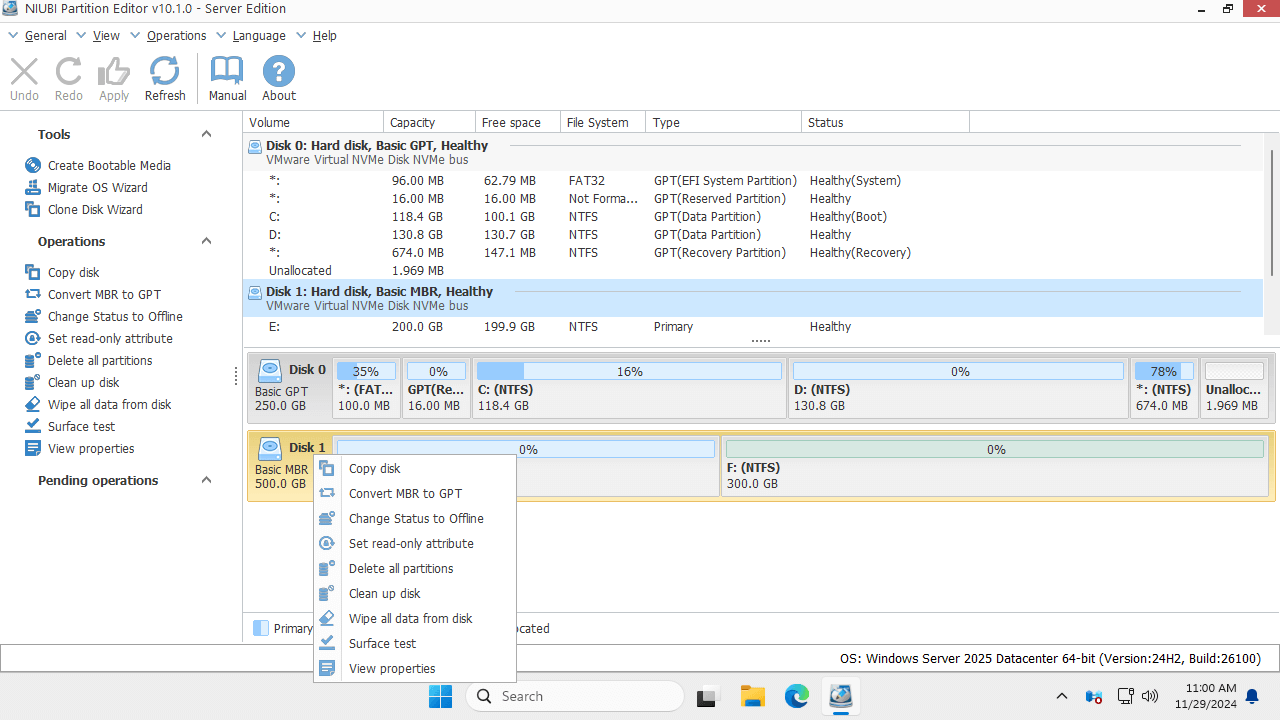
Pour convertir MBR en GPT sur Windows Server 2025 sans perte de données :
- Cliquez avec le bouton droit sur l'avant de ce disque MBR et sélectionnez "Convertir en disque GPT".
- Cliquez simplement sur "Oui" pour confirmer, puis une opération en attente est ajoutée.
- Cliquez sur "Appliquer" en haut à gauche pour prendre effet, c'est terminé.
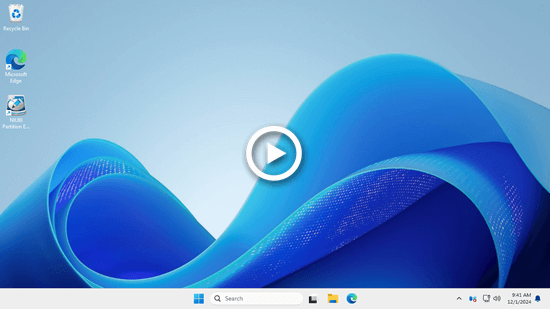
Ce processus devrait être terminé en quelques minutes. Regardez la vidéo pour apprendre comment convertir un disque MBR en GPT sur Windows Server 2025 et d'autres versions :
Convertir un disque de MBR en GPT avec la commande MBR2GPT
Dans la plupart des cas, Windows Server 2025 est installé sur un disque GPT par défaut. Cependant, si votre disque système est MBR, il existe toujours une méthode pour convertir le disque MBR en GPT sans perte de données. Pour accomplir cette tâche, l'outil de ligne de commande intégré MBR2GPT est recommandé. Il est plus sûr que les logiciels tiers. Cependant, il présente deux inconvénients majeurs :
- Il ne peut convertir que le disque système de MBR en GPT.
- La configuration de la partition du disque système doit répondre à certaines exigences.
Si vous devez convertir le disque système de MBR en GPT sur Windows Server 2025, ouvrez "Gestion des disques" pour vérifier la disposition des partitions du disque système à l'avance.
- Il ne doit y avoir aucun lecteur logique sur ce disque. S'il y en a, suivez la méthode pour convertir la partition logique en primaire.
- Il peut y avoir un maximum de 3 partitions primaires sur ce disque. S'il y en a plus, suivez la méthode pour déplacer des partitions vers un autre disque. Vous pouvez soit conserver les partitions sur l'autre disque, soit les déplacer après avoir converti le disque en GPT.
- Il ne devrait y avoir aucun type de partition non pris en charge par Windows sur le disque, tel que EXT2 ou EXT3.
Avant de convertir MBR en GPT sur Windows Server 2025, il y a un point supplémentaire que vous devez connaître. Lors de la conversion du disque avec la commande MBR2GPT sur Server 2025, l'outil réduira d'abord la petite partition système (généralement 100 Mo à l'avant). S'il n'y a pas assez d'espace libre, il réduira le lecteur C: à la place. Dans ce cas, une nouvelle partition EFI sera créée sur la droite. Seuls les logiciels tiers peuvent déplacer et étendre cette partition EFI. Si vous souhaitez créer la partition EFI à gauche du lecteur C:, vous devez étendre la petite partition système au préalable. NIUBI Partition Editor peut également vous aider avec cela.
Comment convertir MBR en GPT sur Windows Server 2025/2022/2019 avec la commande MBR2GPT :
- Effectuez une sauvegarde système à l'avance et assurez-vous que votre ordinateur prend en charge le démarrage UEFI.
- Appuyez sur Windows et R ensemble sur le clavier, tapez "cmd" et appuyez sur Entrée.
- Dans la fenêtre d'invite de commande, saisissez mbr2gpt /disk:0 /convert /allowFullOS et appuyez ensuite sur Entrée. Si votre disque système n'est pas 0, remplacez-le par le numéro approprié.
Vous pouvez regarder le processus complet dans la vidéo ci-dessus.
 © 2009 - NIUBI Technology Tous droits réservés. |