
Comme les autres versions de Windows, le lecteur C: manque d'espace sur Windows Server 2025. Ce problème est frustrant, car vous ne savez peut-être pas comment le résoudre ou pourriez être à nouveau dérangé par ce problème dans un avenir proche. Si vous effectuez une recherche sur Google, vous pouvez trouver plus de 10 méthodes pour libérer de l'espace disque sur les serveurs Windows. Cependant, il n'est pas nécessaire d'essayer toutes ou la plupart de ces méthodes, car vous pourriez passer beaucoup de temps pour peu de résultats. Cet article explique pourquoi le lecteur C: manque d'espace et comment résoudre le problème rapidement et efficacement sur Windows Server 2025.

Pourquoi le lecteur C manque-t-il d'espace sur Server 2025
Certains virus ou erreurs Windows peuvent entraîner un calcul incorrect de l'utilisation de l'espace disque, mais cela est rare. Sur la plupart des serveurs, le lecteur C: se remplit en raison d'une variété de fichiers, y compris ceux produits par Windows, requis par le serveur, ainsi que des fichiers indésirables ou inutiles.
- Installations d'applications : De nombreux programmes sont souvent installés sur le lecteur C: par défaut. Cela peut entraîner un remplissage rapide du lecteur C:, surtout si les programmes sont volumineux ou fréquemment mis à jour.
- Fichiers temporaires : Les applications, les navigateurs et même Windows créent des fichiers temporaires. Avec le temps, ils peuvent s'accumuler et consommer beaucoup d'espace.
- Mises à jour Windows : Les mises à jour régulières de Microsoft peuvent s'accumuler au fil du temps, surtout si les anciens fichiers de mise à jour ne sont pas nettoyés. Cela peut prendre un espace important sur le lecteur C:.
- Profils utilisateur ou téléchargements volumineux : Parfois, les données utilisateur (telles que les documents, les téléchargements ou les vidéos) peuvent être stockées sur le lecteur C:, ce qui entraîne un remplissage rapide.
- Fichiers journaux : Les journaux système et les journaux d'application peuvent s'accumuler au fil du temps, surtout sur les serveurs qui fonctionnent en continu ou gèrent de nombreuses tâches. Ces journaux peuvent prendre un espace considérable s'ils ne sont pas gérés correctement.
- Fichiers indésirables et inutiles : Les fichiers tels que les données de cache du navigateur, les anciens fichiers d'installation et d'autres restes de programmes désinstallés peuvent s'accumuler et prendre de l'espace inutile.
- Fichiers d'échange et fichiers d'hibernation : Windows utilise un fichier d'échange (mémoire virtuelle) pour étendre la RAM, ce qui peut être assez volumineux, surtout si votre système dispose de beaucoup de RAM. Les fichiers d'hibernation (s'ils sont activés) peuvent également prendre un espace important sur le lecteur C:.
- Clichés instantanés/Fichiers de sauvegarde : Les clichés instantanés, créés pour la gestion des versions de fichiers et la sauvegarde, peuvent utiliser un espace important sur le lecteur C: s'ils ne sont pas gérés correctement.
- Points de restauration système : Windows crée automatiquement des points de restauration, qui sont des instantanés des configurations système. Ceux-ci peuvent consommer beaucoup d'espace, surtout sur les systèmes avec des mises à jour ou des installations fréquentes.
Supprimer divers fichiers inutiles pour récupérer de l'espace disque
Tous les fichiers énumérés ci-dessus peuvent être supprimés, et l'espace disque qu'ils occupent redeviendra utilisable. Cependant, les méthodes de suppression de ces fichiers varient. Pour les fichiers d'échange, vous devez modifier leur emplacement et les réinitialiser manuellement. Pour les clichés instantanés et les points de restauration, vous devez également les supprimer ou les réinitialiser vous-même. Pour les autres types de fichiers, vous pouvez facilement les supprimer à l'aide de l'outil « Nettoyage de disque » intégré à Windows.
Pour supprimer des fichiers avec Nettoyage de disque lorsque le lecteur C manque d'espace sur Windows Server 2025 :
- Appuyez sur Windows + R sur le clavier, tapez « cleanmgr » et appuyez sur « Entrée ».
- Le lecteur C: est sélectionné par défaut, cliquez simplement sur OK pour continuer.
- Le Nettoyage de disque calculera combien d'espace peut être libéré. Dans la fenêtre suivante, sélectionnez les fichiers inutiles à supprimer et cliquez sur OK.
- Cliquez sur le bouton « Supprimer les fichiers » pour confirmer la suppression.
Pour supprimer les clichés instantanés et les points de restauration :
- Ouvrez l'Explorateur de fichiers Windows
- Faites un clic droit sur le lecteur C et cliquez sur « Propriétés », puis passez à l'onglet « Clichés instantanés » en haut.
- Sélectionnez les copies précédentes et cliquez sur « Supprimer maintenant ».
Pour supprimer les fichiers d'échange du lecteur C :
- Appuyez sur Windows et R sur le clavier, tapez sysdm.cpl ,3 et appuyez sur Entrée.
- Cliquez sur « Paramètres » sous « Performances » dans l'onglet « Avancé ».
- Passez à l'onglet « Avancé » en haut.
- Cliquez sur « Modifier » sous « Mémoire virtuelle ».
- Décochez « Gestion automatique du fichier d'échange pour les lecteurs » en haut.
- Sélectionnez D: ou un autre lecteur, entrez la quantité de « Taille initiale » et « Taille maximale » dans la case « Taille personnalisée », puis cliquez sur « Définir ».
- Sélectionnez le lecteur C: et sélectionnez la case « Aucun fichier d'échange », puis cliquez sur Définir.
- Cliquez sur OK.
Si vous ne voulez pas supprimer de fichiers ou apporter des modifications au serveur, ou si vous ne pouvez pas libérer une grande quantité d'espace, il existe une meilleure méthode : déplacer l'espace libre à partir d'autres partitions. Cette approche présente deux avantages importants : le système d'exploitation, les programmes, les paramètres et tout le reste restent inchangés, et vous gagnerez une grande quantité d'espace libre sans vous soucier du manque d'espace sur le lecteur C: sur Windows Server 2025 à nouveau. Vous pouvez utiliser cette méthode seule pour résoudre le problème ou en complément d'autres solutions.
Déplacer l'espace libre vers le lecteur C à partir d'autres partitions
Pour accomplir cette tâche, un logiciel de partition de disque fiable est nécessaire. Comparé à d'autres logiciels de partition de disque, NIUBI Partition Editor est beaucoup plus sûr et plus rapide grâce à ses technologies puissantes :
- Clonage à chaud : Clonez des partitions de disque sans interrompre le serveur. Vous pouvez cloner le disque système avant d'apporter des modifications ou dans le cadre d'une routine de sauvegarde régulière.
- Mode virtuel : Pour éviter les erreurs, toutes les opérations sont listées comme en attente pour prévisualisation. Les partitions de disque réelles ne sont pas modifiées tant que vous ne cliquez pas sur « Appliquer » pour confirmer.
- Annulation à tout moment : Si vous appliquez des opérations incorrectes, vous pouvez annuler les tâches en cours sans vous soucier des dommages à la partition.
- Restauration en 1 seconde : Si une erreur est détectée lors du redimensionnement des partitions, le logiciel peut automatiquement rétablir le serveur à son état d'origine en un instant.
- Algorithme avancé de déplacement de fichiers : Redimensionnez et déplacez les partitions 30 % à 300 % plus rapidement, économisant un temps considérable, surtout lors du traitement d'un grand nombre de fichiers.
Télécharger NIUBI Partition Editor, et vous verrez tous les périphériques de stockage, ainsi que leurs dispositions de partition et des informations détaillées dans la fenêtre principale. Faites un clic droit sur une partition ou à l'avant d'un disque, et vous verrez les options disponibles.
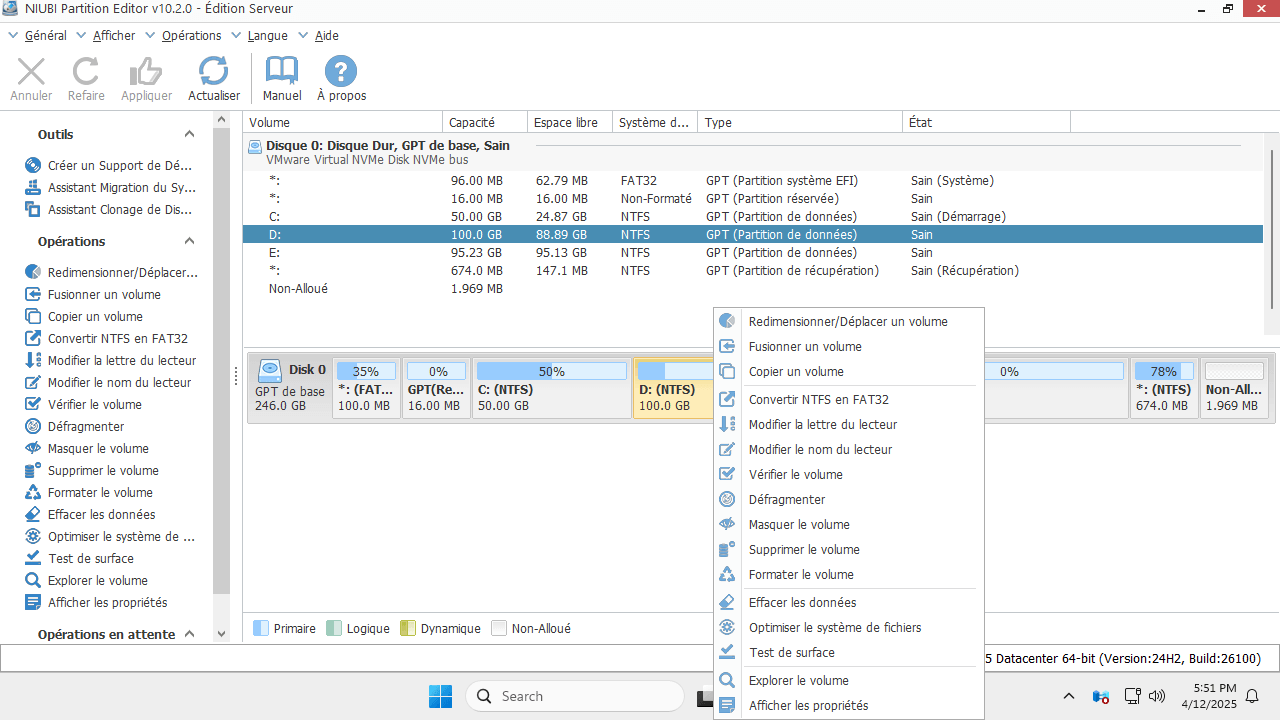
Pour déplacer l'espace libre d'une autre partition vers le lecteur C:, vous n'avez besoin que de la fonctionnalité « Redimensionner/Déplacer le volume ». Réduisez le lecteur D: ou une autre partition pour créer de l'espace non alloué sur la gauche, puis fusionnez cet espace non alloué avec le lecteur C:. Pour ce faire, il suffit de glisser-déposer sur la carte du disque. Suivez les étapes de la vidéo pour déplacer l'espace libre vers le lecteur C:.
Lorsque le lecteur C: manque d'espace sur Server 2025, étendez-le autant que possible. En plus de réduire et d'étendre les partitions sur Windows Server 2025 et les versions précédentes, NIUBI Partition Editor vous aide à effectuer de nombreuses autres opérations de gestion de partition de disque. Découvrez les fonctionnalités détaillées de cet outil ou regardez le tutoriel vidéo pour apprendre à l'utiliser.
 © 2009 - NIUBI Technology Tous droits réservés. |