
Comme toutes les versions précédentes, le lecteur C: se remplit automatiquement sur Windows Server 2025. Que devez-vous faire dans cette situation, le remplacer par un disque plus grand ? C'est une option viable uniquement lorsque le disque entier est presque plein. En réalité, il y a souvent de nombreux fichiers indésirables et inutiles stockés sur le lecteur C:. En supprimant ces fichiers, vous pouvez récupérer un espace disque précieux. Même si vous ne pouvez pas libérer suffisamment d'espace après avoir nettoyé le disque, il existe toujours une bonne solution tant qu'il y a beaucoup d'espace libre dans une autre partition sur le même disque. Cet article présente deux méthodes rapides et efficaces pour résoudre le problème de lecteur C plein sur Windows Server 2025.

Pourquoi le lecteur C se remplit-il sur le serveur Windows 2025
Comme pour les versions précédentes, il existe plusieurs raisons courantes pour lesquelles le lecteur C: devient plein sur Windows Server 2025 :
- Mises à jour Windows : Les mises à jour régulières de Microsoft peuvent s'accumuler au fil du temps, surtout si les anciens fichiers de mise à jour ne sont pas nettoyés. Cela peut prendre un espace important sur le lecteur C:.
- Profils utilisateur ou téléchargements volumineux : Parfois, les données utilisateur (telles que les documents, les téléchargements ou les vidéos) peuvent être stockées sur le lecteur C:, ce qui entraîne un remplissage rapide.
- Fichiers temporaires : Les applications, les navigateurs et même Windows créent des fichiers temporaires. Avec le temps, ils peuvent s'accumuler et consommer beaucoup d'espace.
- Fichiers journaux : Les journaux système et les journaux d'application peuvent s'accumuler au fil du temps, surtout sur les serveurs qui fonctionnent en continu ou gèrent de nombreuses tâches. Ces journaux peuvent prendre un espace considérable s'ils ne sont pas gérés correctement.
- Installations d'applications : De nombreux programmes, y compris de grandes suites logicielles, sont souvent installés sur le lecteur C: par défaut. Cela peut entraîner un remplissage rapide du lecteur C:, surtout si les programmes sont volumineux ou fréquemment mis à jour.
- Fichiers indésirables et inutiles : Les fichiers tels que les données de cache du navigateur, les anciens fichiers d'installation et d'autres restes de programmes désinstallés peuvent s'accumuler et prendre de l'espace inutile.
- Fichiers d'échange et fichiers d'hibernation : Windows utilise un fichier d'échange (mémoire virtuelle) pour étendre la RAM, ce qui peut être assez volumineux, surtout si votre système dispose de beaucoup de RAM. Les fichiers d'hibernation (s'ils sont activés) peuvent également prendre un espace important sur le lecteur C:.
- Points de restauration système : Windows crée automatiquement des points de restauration, qui sont des instantanés des configurations système. Ceux-ci peuvent consommer beaucoup d'espace, surtout sur les systèmes avec des mises à jour ou des installations fréquentes.
- Clichés instantanés/Fichiers de sauvegarde : Les clichés instantanés, créés pour la gestion des versions de fichiers et la sauvegarde, peuvent utiliser un espace important sur le lecteur C: s'ils ne sont pas gérés correctement.
Nettoyer le disque lorsque le lecteur C est plein
Lorsque le lecteur C est plein sur Windows Server 2025, vous pouvez supprimer ces fichiers pour récupérer de l'espace disque. Cependant, ce n'est pas une bonne idée de trouver ces fichiers et de les supprimer un par un. Pour faciliter cette tâche, Microsoft propose un outil intégré « Nettoyage de disque » sur Windows Server 2025 et les autres versions. Contrairement à d'autres outils intégrés, le Nettoyage de disque est assez efficace sans utiliser de logiciel tiers.
Comment nettoyer le disque lorsque le lecteur C est plein sur Windows Server 2025 :
- Appuyez sur Windows + R sur le clavier, tapez « cleanmgr » et appuyez sur la touche « Entrée ».
- Le lecteur C: est sélectionné par défaut, cliquez simplement sur OK pour continuer.
- Le Nettoyage de disque calculera combien d'espace libérer dans le lecteur C:, attendez simplement un moment.
- Sélectionnez les fichiers inutiles à supprimer et cliquez sur OK. Généralement, tous les fichiers listés peuvent être supprimés en toute sécurité.
- Cliquez sur le bouton « Supprimer les fichiers » pour confirmer la suppression.
Si vous préférez utiliser un outil en ligne de commande, reportez-vous au mode commande Nettoyage de disque.
L'outil Nettoyage de disque ne peut pas supprimer les clichés instantanés et les points de restauration, suivez les options supplémentaires pour libérer de l'espace disque sur Server 2025.
Si vous ne pouvez pas gagner suffisamment d'espace libre après avoir essayé toutes les méthodes ci-dessus, ou si vous ne voulez pas apporter de modifications au serveur, il existe une autre méthode efficace pour résoudre le problème de lecteur C: plein sur Windows Server 2025. Vous pouvez déplacer l'espace libre d'un autre volume à l'aide d'un logiciel de partition de disque fiable.
Déplacer l'espace libre vers le lecteur C lorsqu'il est plein
Bien que les partitions de disque soient déjà créées, vous pouvez modifier la taille de la partition sans perte de données. Réduisez le lecteur D: ou une autre partition sur le disque pour créer de l'espace non alloué, puis fusionnez l'espace non alloué avec le lecteur C:. De cette façon, le système d'exploitation, les programmes, les paramètres et tout le reste resteront inchangés. L'avantage le plus significatif est que le lecteur C: aura à nouveau une grande quantité d'espace libre, de sorte que vous ne serez plus dérangé par le manque d'espace sur le lecteur C:.
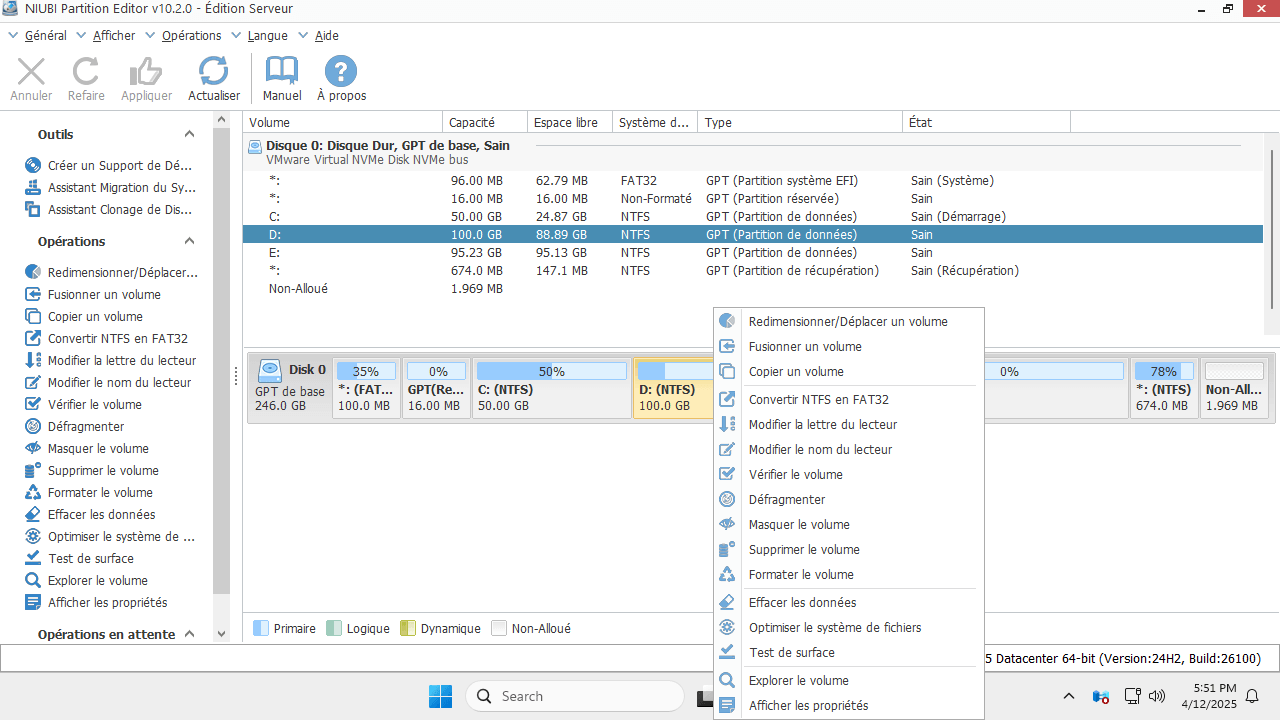
Télécharger NIUBI Partition Editor, et vous verrez tous les périphériques de stockage, ainsi que leurs dispositions de partition et des informations détaillées dans la fenêtre principale. Faites un clic droit sur une partition ou à l'avant d'un disque, et vous verrez les options disponibles.
Pour réduire, déplacer et étendre les partitions avec cet outil, il vous suffit de glisser-déposer sur la carte du disque. Suivez les étapes de la vidéo pour ajouter plus d'espace libre au lecteur C: lorsqu'il devient plein dans Windows 2025 Server.
Comparé à d'autres logiciels de partition de disque, NIUBI Partition Editor est beaucoup plus sûr et plus rapide grâce à ses technologies puissantes :
- Clonage à chaud : Clonez des partitions de disque sans interrompre le serveur. Vous pouvez cloner le disque système avant d'apporter des modifications ou dans le cadre d'une routine de sauvegarde régulière.
- Mode virtuel : Pour éviter les erreurs, toutes les opérations sont listées comme en attente pour prévisualisation. Les partitions de disque réelles ne sont pas modifiées tant que vous ne cliquez pas sur « Appliquer » pour confirmer.
- Annulation à tout moment : Si vous appliquez des opérations incorrectes, vous pouvez annuler les tâches en cours sans vous soucier des dommages à la partition.
- Restauration en 1 seconde : Si une erreur est détectée lors du redimensionnement des partitions, le logiciel peut automatiquement rétablir le serveur à son état d'origine en un instant.
- Algorithme avancé de déplacement de fichiers : Redimensionnez et déplacez les partitions 30 % à 300 % plus rapidement, économisant un temps considérable, surtout lors du traitement d'un grand nombre de fichiers.
 © 2009 - NIUBI Technology Tous droits réservés. |